抜粋分は本文とは違う入力欄です。
この文章はテキストの部分に書いています。
抜粋文も入力してみます。
抜粋分はここです。抜粋分はここなんです!抜粋分はここです。抜粋分はここです。抜粋分はここです。
抜粋分はここです。抜粋分はここなんです!抜粋分はここです。抜粋分はここです。抜粋分はここです。
抜粋分はここです。抜粋分はここなんです!抜粋分はここです。抜粋分はここです。抜粋分はここです。
抜粋分は本文とは違う入力欄です。
この文章はテキストの部分に書いています。
抜粋文も入力してみます。
抜粋分はここです。抜粋分はここなんです!抜粋分はここです。抜粋分はここです。抜粋分はここです。
抜粋分はここです。抜粋分はここなんです!抜粋分はここです。抜粋分はここです。抜粋分はここです。
抜粋分はここです。抜粋分はここなんです!抜粋分はここです。抜粋分はここです。抜粋分はここです。
WPにはショートコードというものがある。
ショートコードはHTMLタグのようにショートコードで囲んで使う。
以下のショートコードがWordPressにあります。
キャプションが入れられます。
表示:
キャプションが入れられます。
表示:




表示:
WPにはショートコードというものがある。 ショートコードはHTMLタグのようにショートコードで囲んで使う。 以下のショートコードがWordPressにあります。 表示: 表示: 表示:
WPにはショートコードというものがある。…WordPress上でYouTube動画を挿入します。
見え方を比較してみます。
いづれの場合もYouTubeからコードをコピーしてきます。
それをWordPressの投稿画面に貼り付けるだけです。
共有コードをペーストする。
サイズを選んで埋め込みコードを貼り付ける。
●埋め込みのコード560*315サイズから埋め込む場合
●上より大きい埋め込みのコード640*340サイズを選択した場合
具体的なサイズを指定して動画を埋め込みたい場合はショートコードを使う。
幅や高さを指定できるが、比率は変わらない。幅のみ設定することで自動的に高さも設定される。
WordPress上でYouTube動画を挿入します。 見え方を比較してみます。 いづれの場合もYouTubeからコードをコピーしてきます。 それをWordPressの投稿画面に貼り付けるだけです。 共有の […]
WordPress上でYouTube動画を挿入します。…グローバルメニューなどのナビゲーションメニューを作る
例として、グローバルメニューを簡単に作る手順。
1.投稿>カテゴリー でカテゴリーを設定。このカテゴリーは投稿や固定ページ追加の際、カテゴリー選択できるようにするもの。
2.外観>メニュー からメニューを追加していく。
この時先に設定したカテゴリーから選ぶことができるので、左にならんでいる中のカテゴリーを開く。
メニューに入れたいカテゴリーにチェックを入れ、メニューに追加をクリック。
右のメニュー部分にカテゴリー名のメニュー項目が追加される。順番が気に入らなければ、ドラッグして入れ替えることもできる。
メニューの右端の▼を押すことで、メニューに表示されるラベルのみ名称を変えたりと言った設定ができる。
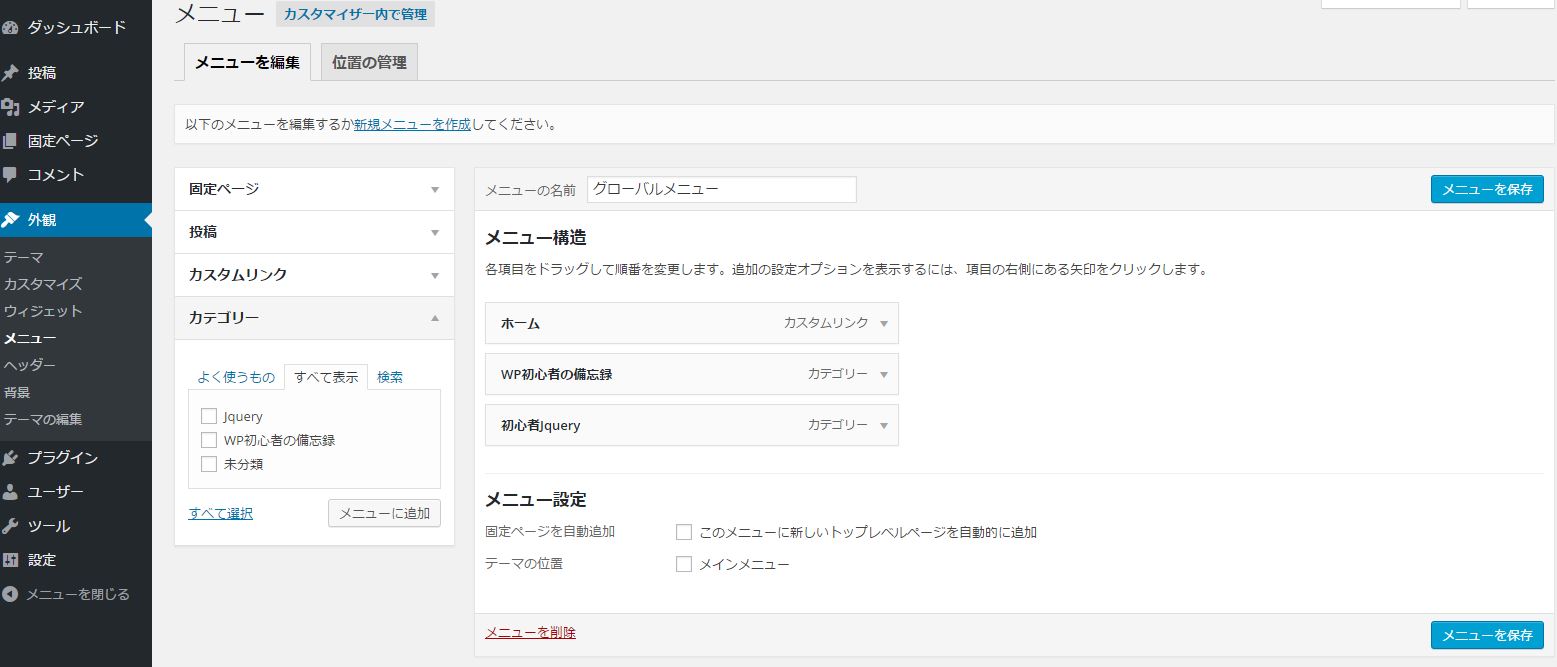
よければ右端のメニューを保存 をクリックする。
この時、メニュー設定の テーマの位置の下、
テーマの位置のメインメニューにチェックを入れる。
すると、グローバルメニューの位置にメニューが作られる。

グローバルメニューなどのナビゲーションメニューを作る 例として、グローバルメニューを簡単に作る手順。 1.投稿>カテゴリー でカテゴリーを設定。このカテゴリーは投稿や固定ページ追加の際、カテゴリー選択できるようにするもの […]
グローバルメニューなどのナビゲーション…